
Begini Cara Melihat Riwayat Perjalanan di Google Maps



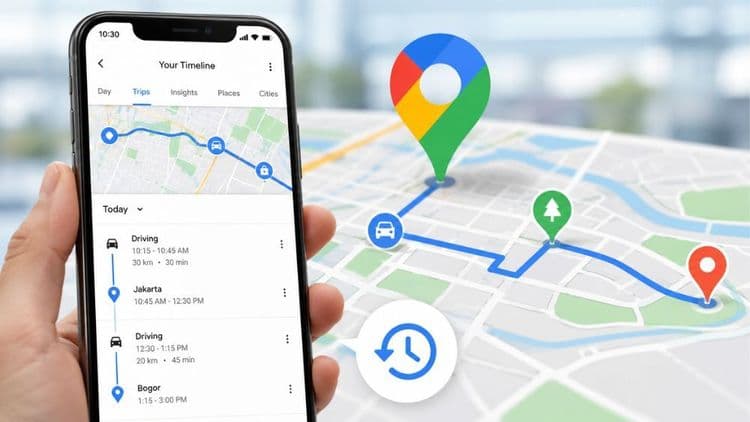
Pernahkah Kamu lupa mampir ke mana saja saat perjalanan kemarin, atau ingin mengecek kembali rute yang kamu lewati? Cara melihat riwayat perjalanan di Google Maps bisa dilakukan melalui fitur Timeline.
Selama fitur tersebut aktif, Google Maps dapat menyimpan informasi tentang tempat yang kamu kunjungi serta perjalanan yang kamu lakukan. Jadi, kamu bisa melihat kembali perjalanan berdasarkan tanggal langsung dari aplikasi Google Maps.
Fitur ini cukup berguna, terutama buat kamu yang sering bepergian menggunakan mobil dan ingin mengingat kembali rute tertentu. Yuk, simak cara mengeceknya sekaligus beberapa hal yang perlu diperhatikan supaya riwayat perjalananmu tetap tersimpan dengan baik.
Apa Itu Google Maps Timeline?
Google Maps Timeline adalah fitur yang membantu kamu mengingat tempat yang pernah dikunjungi serta rute atau perjalanan yang sudah dilakukan. Informasi tersebut berasal dari data lokasi perangkat dan dapat ditampilkan berdasarkan hari atau periode tertentu.
Namun, ada satu hal penting: Timeline tidak otomatis aktif pada semua akun Google. Fitur ini secara default dalam kondisi nonaktif dan perlu diaktifkan oleh pengguna. Jadi, kalau kamu membuka Timeline tetapi tidak menemukan riwayat perjalanan, bisa jadi fitur tersebut sebelumnya belum dinyalakan.
Baca juga Artikel: Cara Setting Ganjil Genap di Google Maps, Panduan Lengkap
Cara Melihat Riwayat Perjalanan di Google Maps
Pengecekan riwayat perjalanan dilakukan melalui aplikasi Google Maps di ponsel. Tampilan menu dapat sedikit berbeda tergantung perangkat dan versi aplikasi yang kamu gunakan.
1. Buka Aplikasi Google Maps
Pertama, buka aplikasi Google Maps di smartphone yang biasa kamu gunakan untuk bepergian. Pastikan kamu sudah masuk menggunakan akun Google yang ingin dicek riwayat lokasinya.
2. Pilih Menu “Timeline”
Ketuk foto profil atau inisial akun Google di bagian atas layar, kemudian pilih “Your Timeline” atau “Linimasa Anda”. Di bagian ini, kamu akan menemukan informasi perjalanan yang tersimpan pada perangkat tersebut apabila Timeline memang sudah aktif.
3. Pilih Tanggal Perjalanan
Setelah Timeline terbuka, pilih tanggal atau kalender untuk mencari perjalanan tertentu. Kamu dapat berpindah ke hari atau bulan lain untuk melihat lokasi yang pernah dikunjungi pada waktu tersebut.
Google Maps dapat menampilkan perjalanan berdasarkan cara kamu bepergian, seperti berjalan kaki, bersepeda, berkendara, maupun menggunakan transportasi umum.
4. Cek Detail Perjalanan
Setelah tanggal dipilih, kamu bisa melihat tempat yang tercatat dan perjalanan yang dilakukan pada hari tersebut. Kalau kamu sedang mencari rute perjalanan tertentu, perhatikan urutan lokasi yang muncul pada Timeline.
Misalnya, kamu ingin mengingat kembali perjalanan saat survei mobil bekas. Dari Timeline, kamu bisa mengecek kembali hari ketika pergi dari rumah, mengunjungi suatu tempat, hingga kembali ke lokasi awal.
Dengan mengikuti langkah di atas, kamu bisa melihat kembali perjalanan yang pernah dilakukan dengan lebih mudah. Fitur Timeline juga membantu saat kamu ingin mengingat lokasi atau rute tertentu.
Bagaimana Jika Riwayat Perjalanan Tidak Muncul?
Sudah membuka Timeline tetapi datanya kosong? Jangan langsung mengira riwayat perjalanan hilang. Ada beberapa kemungkinan yang perlu kamu cek, seperti:
1. Pastikan Timeline Sudah Aktif
Timeline harus diaktifkan terlebih dahulu agar Google Maps dapat menyimpan perjalanan. Pada Android, kamu dapat masuk ke Google Maps > foto profil > Your Timeline, kemudian mengecek pengaturan lokasi dan Timeline.
Perlu diingat, mengaktifkan Timeline sekarang tidak serta-merta membuat perjalanan lama yang sebelumnya tidak tersimpan muncul kembali.
Baca juga Artikel: SIM Hilang? Begini Cara Mengurus Penggantian dengan Mudah dan Cepat
2. Periksa Pengaturan Lokasi
Timeline menggunakan data lokasi perangkat untuk mencatat perjalanan. Karena itu, pastikan layanan lokasi pada smartphone aktif dan Google Maps memiliki izin yang diperlukan. Jika pengaturan lokasi atau Timeline sebelumnya tidak aktif, perjalanan pada periode tersebut kemungkinan memang tidak tercatat.
3. Cek Akun Google yang Digunakan
Hal sederhana seperti salah masuk akun juga bisa membuat riwayat terlihat kosong. Coba periksa apakah akun Google yang sedang digunakan memang akun yang biasa kamu pakai ketika bepergian.
Riwayat perjalanan yang tidak muncul biasanya berkaitan dengan pengaturan Timeline, lokasi, atau akun Google yang digunakan. Dengan pengaturan yang tepat, perjalanan berikutnya bisa kembali tercatat di Google Maps.
Apakah Riwayat Google Maps Bisa Dilihat di Laptop?
Untuk Google Maps Timeline, pengecekan riwayat perjalanan dilakukan melalui aplikasi Google Maps di perangkat seluler. Google menjelaskan bahwa Timeline berasal langsung dari data yang tersimpan pada perangkat, sehingga fitur ini tidak tersedia sebagai Timeline di Google Maps versi komputer.
Jadi, kalau kamu terbiasa membuka Google Maps melalui laptop dan tidak menemukan menu Timeline, kamu tidak perlu bingung. Coba buka aplikasi Google Maps di smartphone yang digunakan untuk menyimpan data perjalanan.
Baca juga Artikel: Pajak Mobil Listrik 2026, Masih Dapat Insentif atau Sudah Berubah?
Cara Menyimpan Riwayat Perjalanan agar Tidak Mudah Hilang
Kalau Timeline sering kamu gunakan, ada baiknya memperhatikan fitur pencadangan atau backup. Google menyediakan opsi untuk mencadangkan data Timeline secara terenkripsi ke server Google, sehingga data tersebut dapat diimpor ke perangkat lain ketika kamu berganti ponsel.
Fitur backup perlu diaktifkan secara terpisah pada perangkat. Jadi, jangan hanya mengandalkan akun Google saja. Pastikan pengaturan backup pada Timeline sudah aktif jika kamu ingin memiliki salinan data perjalanan.
Selain itu, perhatikan juga pengaturan auto-delete. Jika kamu memilih penghapusan otomatis, sebagian data Timeline dapat terhapus sesuai periode yang ditentukan.
Bedakan Riwayat Perjalanan dan Riwayat Pencarian Google Maps
Ini juga sering bikin bingung. Riwayat perjalanan di Timeline tidak sama dengan riwayat pencarian di Google Maps.
Timeline lebih berkaitan dengan tempat yang kamu kunjungi dan perjalanan berdasarkan data lokasi. Sementara itu, Maps History dapat mencatat aktivitas seperti tempat yang dicari atau dilihat di Google Maps. Google juga menyediakan menu untuk melihat riwayat aktivitas pada suatu tempat secara terpisah.
Jadi, kalau tujuanmu adalah mengetahui kamu pergi ke mana dan melewati perjalanan apa pada tanggal tertentu, Timeline adalah fitur yang lebih relevan.
Baca juga Artikel: Mobil Manual di Lampu Merah, Harus Injak Kopling atau Tidak?
Gunakan Google Maps untuk Membantu Mengingat Perjalanan
Sekarang kamu sudah tahu bahwa cara melihat riwayat perjalanan di Google Maps cukup mudah, yaitu melalui menu Your Timeline atau Linimasa di aplikasi Google Maps. Yang paling penting, pastikan fitur Timeline dan pengaturan lokasi sudah aktif sejak awal agar perjalanan yang kamu lakukan dapat tercatat.
Buat Sobi Caroline yang sering bepergian untuk mencari atau mengecek mobil, catatan perjalanan seperti ini juga bisa membantu mengingat kembali lokasi yang pernah dikunjungi. Nah, kalau setelah survei sana-sini kamu justru ingin mencari mobil bekas yang prosesnya lebih praktis, kamu bisa melihat pilihan dan layanan Caroline.id untuk menemukan unit yang sesuai kebutuhan.
Sebagai tambahan ketenangan, setiap mobil yang kamu bawa pulang dari Caroline.id juga mendapatkan perlindungan Garansi 7G+ selama satu tahun. Perlindungan ini mencakup komponen penting seperti mesin, transmisi, AC, rem, kelistrikan, kemudi, dan kaki-kaki.
Tidak berhenti di sana, ada pula buyback warranty. Jika kemudian terbukti mobil yang dibeli merupakan bekas tabrakan berat atau pernah terdampak banjir bandang, Caroline.id memberikan jaminan pengembalian uang sesuai ketentuan yang berlaku. Jadi, kamu bisa lebih tenang saat memilih mobil bekas.
Kalau masih punya pertanyaan soal unit, langsung saja hubungi kami via WhatsApp. Sobi Caroline, yuk cari mobil yang bikin perjalanan berikutnya makin nyaman dan tenang!
Saatnya Cari Mobil yang Sesuai Kebutuhan
- Punya mobil lama yang sudah waktunya diganti? Yuk, jual dengan proses yang lebih praktis dan transparan.
- Mau upgrade mobil tanpa harus repot menjual unit lama sendiri? Tukar tambah bisa jadi pilihan yang lebih simpel.
- Belum menemukan unit yang pas? Kamu bisa memanfaatkan layanan preorder untuk mencari mobil sesuai kebutuhan.
- Sudah menemukan mobil incaran tapi masih ingin menyesuaikan budget? Cek estimasi cicilan terlebih dahulu supaya rencana pembelian lebih terukur.

Baca juga artikel terkait
Jangan Lewatkan

Cara Mengurus Asuransi Mobil, Ini Syarat dan Prosedurnya
21 Okt 2026
Cara Aman Transaksi Jual Beli Mobil Bekas agar Tak Rugi
21 Okt 2026
Pajak Mati 5 Tahun Kena Denda Berapa? Cek Hitungannya
21 Okt 2026
Cara Cek Pajak Kendaraan Online Cirebon, Jangan Sampai Salah
20 Okt 2026
Cara Cek Pajak Kendaraan Online Karawang, Mudah dan Cepat
20 Okt 2026
Cek E-Tilang dengan Plat Nomor, Begini Cara Mudahnya!
20 Okt 2026Ikuti Kami



Terpopuler
Jual Beli Bergaransi!
Proses serba cepat dan transparan. Inspeksi cepat 30 menit dan gratis kemudian team kami akan memberikan penawaran harga sesuai hasil inspeksi. Jika sepakat jual, pembayaran akan langsung ditransfer ke rekening Anda kurang dari 1 jam.